


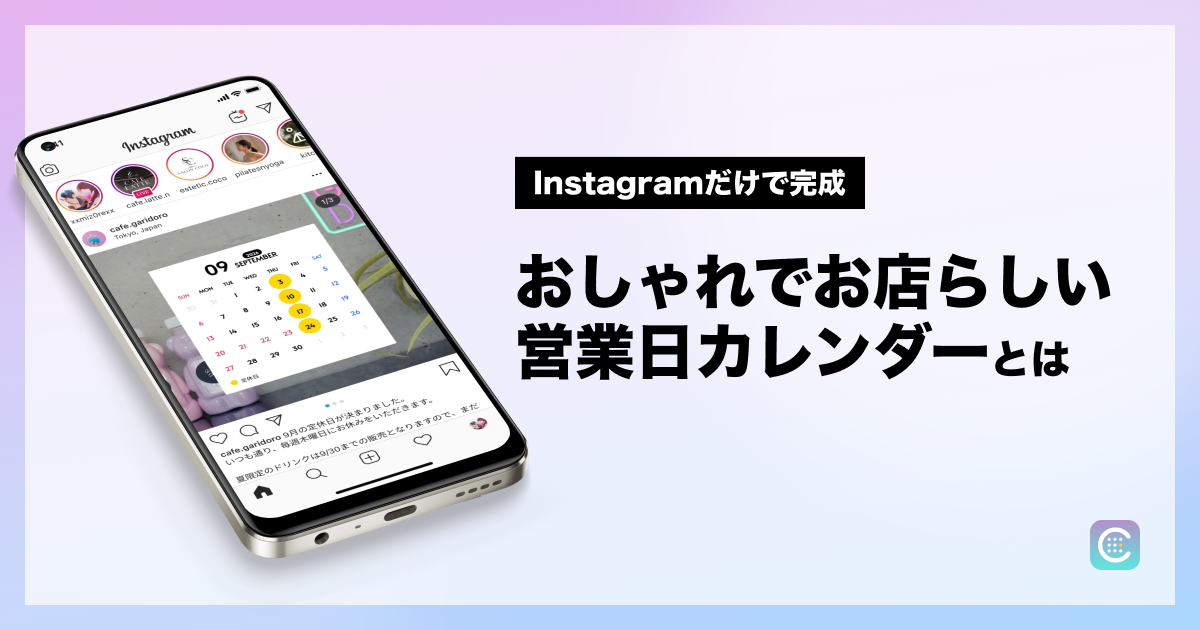
Instagramで営業日や店休日を案内するとき、カレンダー画像だけを投稿しているお店は少なくありません。日付とお休みがひと目で分かるシンプルな投稿は、お客さまに必要な情報をきちんと届けられるのが良いところです。
その分かりやすさは残したまま、いつもの営業日カレンダーに写真を1枚加えてみませんか? お店の雰囲気や季節感が伝わり、見慣れたカレンダー投稿にも自分のお店らしさを出せます。
カレンダー画像だけの投稿でも、必要な情報はきちんと伝わる
営業日カレンダーで最も大切なのは、営業日や店休日が分かりやすいこと。白い背景のシンプルなカレンダーは文字が読みやすく、情報を迷わず確認できます。
だから、今の投稿を大きく作り変える必要はありません。カレンダーを写真の上に重ねるだけなら、分かりやすさを保ちながら、タイムラインで目に留まるきっかけをひとつ増やせます。
まず使いたいのは、自分のお店の写真
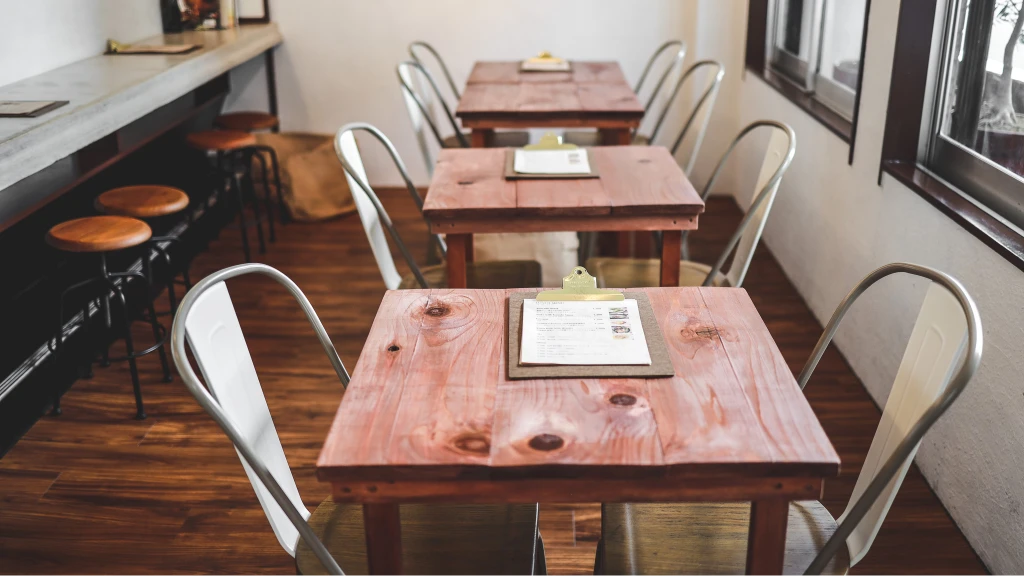
背景にするなら、最初に探したいのは自分のお店や商品の写真です。実際のお店の写真には、フリー素材にはない空気感があります。
- 店内や入口、看板の写真
- 料理、商品、作品の写真
- 施術スペースや仕事道具の写真
- 季節の飾りや植物の写真
- スタッフの手元や準備風景の写真
特別な撮影でなくても大丈夫です。スマートフォンの写真フォルダを見返して、お店の色や雰囲気が伝わる1枚を選んでみましょう。
営業日カレンダーと合わせやすい写真の選び方
1. カレンダーを置ける余白がある
画面いっぱいに物が写っている写真より、壁・テーブル・空などの余白がある写真の方が、カレンダーを重ねても窮屈に見えません。
2. 主役を隠さない位置に置ける
商品や人物など写真の主役と、カレンダーが重ならない配置を選びます。主役が片側に寄っている写真なら、空いている側にカレンダーを置くとまとまりやすくなります。
3. 日付の読みやすさを優先する
写真を使う目的は、情報を分かりにくくすることではありません。カレンダーの白いカードを残し、日付や店休日のマークが読める大きさで配置しましょう。
使える写真がないときは、季節のフリー素材を
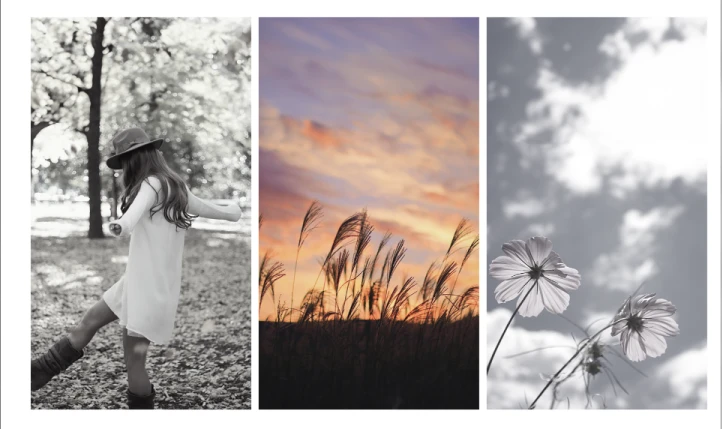
「今月に合う写真が手元にない」「店内写真をまだ撮れていない」というときは、フリー素材を使う方法もあります。
GIRLYDROP#TATE(がりどろタテ)には、大人かわいい雰囲気に加工された縦長写真がそろっています。季節のタグから探せるので、投稿する月に合う写真を選びやすいのもポイントです。
- 春の写真を見る:花や明るい色の写真で軽やかな印象に
- 夏の写真を見る:海、空、プール、南国の写真で爽やかに
- 秋の写真を見る:夕焼け、ススキ、ニットなどで温かみを
- 冬の写真を見る:雪やイルミネーションで季節感を
素材を使う前には、必ずGIRLYDROP#TATEの利用規約を確認してください。
Instagramだけで写真入りの営業日カレンダーを作る手順
1. マーカレンドで営業日カレンダーを作る
マーカレンドを開き、営業日や店休日をタップしてマークします。必要に応じてラベル、色、マークの形、フォントを整えたら、カレンダー画像を端末へ保存します。
2. Instagramでストーリーズ作成画面を開く
Instagramのストーリーズ作成画面を開き、自分のお店の写真、またはダウンロードした素材を背景として選びます。この時点ではまだ投稿しません。
3. 写真スタンプでカレンダー画像を重ねる
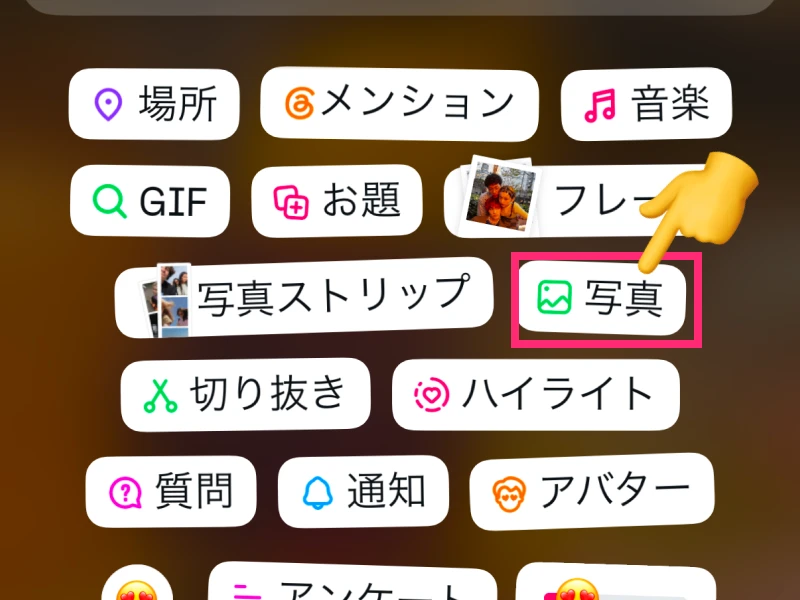
スタンプメニューから写真を追加する機能を選び、先ほど保存したマーカレンドのカレンダー画像を配置します。写真の主役を隠さず、日付を読める大きさに調整しましょう。
4. 投稿せずに画像を保存する
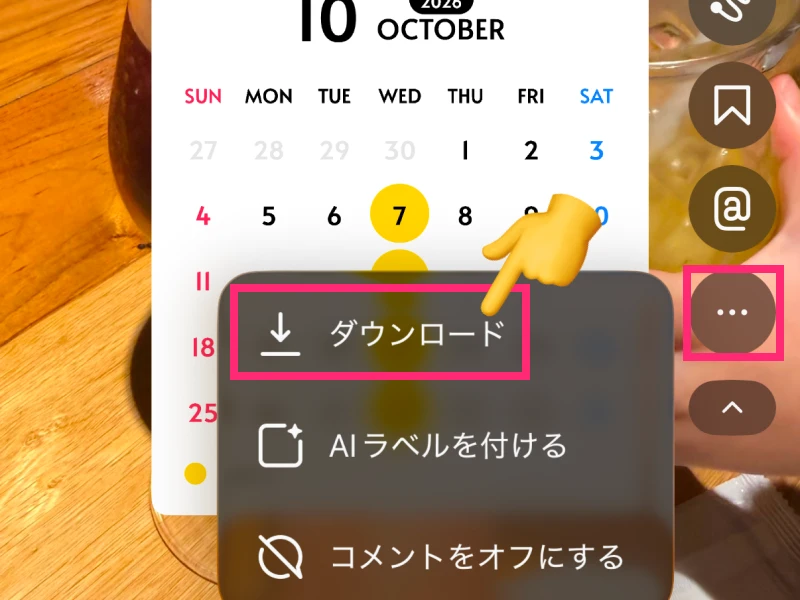
ストーリーズ編集画面のダウンロードボタンを押し、写真とカレンダーが重なった画像を端末へ保存します。フィードではなくストーリーズに投稿したい場合はこのまま投稿しても大丈夫です。
5. 保存した画像をフィードへ投稿する
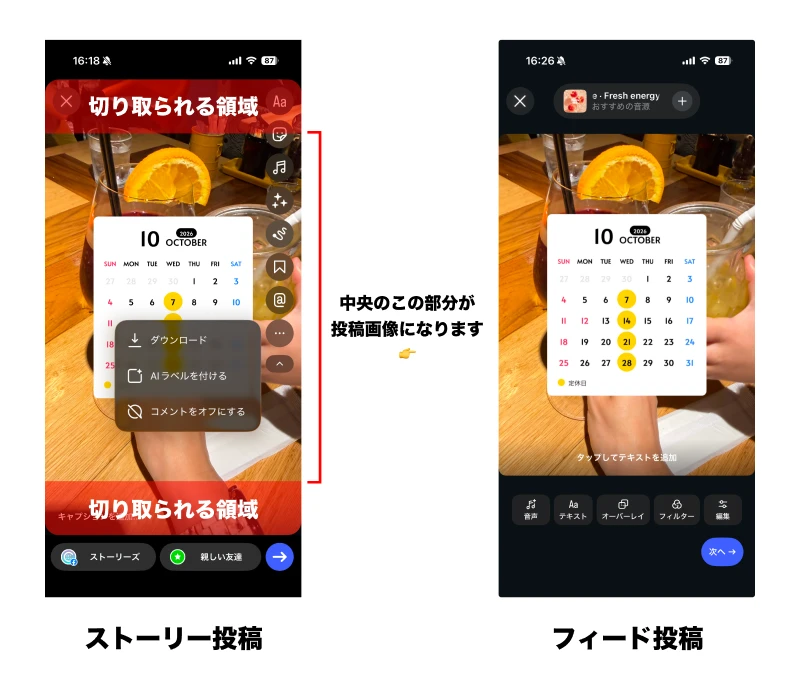
Instagramの通常投稿を開き、保存した画像を選びます。ストーリーズ用の縦長画像はフィード投稿時に上下が切れることがあるため、カレンダーや写真の主役はなるべく中央に置いておくと調整しやすくなります。
※Instagramのボタン名や位置は、iPhone・Androidやアプリのバージョンによって異なる場合があります。
写真1枚で、いつもの投稿にお店らしさを
シンプルな営業日カレンダーは、情報を分かりやすく伝えられる便利な投稿です。そこへ写真を1枚加えるだけで、お店の雰囲気や季節感も一緒に届けられます。
まずは写真フォルダにあるお店の写真から試してみましょう。使える写真が見つからないときは、季節のフリー素材を選べばOKです。毎月の営業日案内を、無理なく少しずつ自分のお店らしい投稿へ変えてみてください。